sexta-feira, 15 de abril de 2011
ATALHOS QUE NORMALMENTE NÃO USAMOS, E QUE SÃO UTEIS.

domingo, 11 de julho de 2010
sexta-feira, 5 de março de 2010
Como desinstalar o avast, infectado ( pedido por Layze )
avast uninstall utility
resolve.
Aterramento,explicando melhor ( pedido por aleks )
 O terra é um sinal que contém zero volt absoluto. Ele é usado para igualar o potencial elétrico entre equipamentos elétricos. Normalmente o terra é ligado à carcaça metálica do equipamento. Em equipamentos onde o gabinete seja plástico, o terra é ligado à carcaça metálica existente no interior do equipamento.
Você deve estar se perguntando qual é a diferença entre o terra e o neutro, já que ambos possuem potencial zero.
Acontece que o fio neutro pode ficar "sujo" devido a fugas apresentadas pelos equipamentos elétricos presentes na sua casa ou trabalho. Por exemplo, ele vem da rua com potencial zero mas, devido aos equipamentos que existem em sua casa, houve uma fuga (que é normal) e o neutro passou a ter um potencial ligeiramente maior, digamos 6 V. Se comparado com o fio fase, então, a diferença de potencial baixou, nesse caso, 6 V. Mas, como os equipamentos elétricos normalmente possuem uma tolerância alta, essa queda na tensão não alterará funcionamento deles (a tensão baixou de 127 V para 121 V nesse exemplo, o que fará com que os equipamentos continuem funcionando normalmente).
O terra apresenta, portanto, um potencial de zero volt absoluto. Isso é conseguido através da instalação de uma barra de ferro no solo (e daí o nome "terra"). Como a terra é uma fonte inesgotável de elétrons, o seu potencial é inalterável. Caso algum equipamento tente "sujar" o terra (como ocorre com o neutro), o excesso de tensão é encaminhado para a terra, mantendo o potencial elétrico sempre em zero.
A questão é que o fio terra só faz sentido quando estamos operando com equipamentos elétricos que irão ser interligados entre si e onde não pode haver diferença de potencial entre eles. Para um ferro de passar roupas, para um liqüidificador e para uma lâmpada, o uso do fio terra não faz o menor sentido, já que eles não precisam de uma referência do zero volt absoluto, pois a tolerância desses equipamentos permite a eles operarem corretamente mesmo quando o fio neutro está "sujo".
Por esse motivo é que nas instalações elétricas residenciais só há, na maioria das vezes, os fios fase e neutro, já que assume-se que você não terá em casa equipamentos elétricos que necessitem de aterramento.
Terra Virtual Você já tomou choque ao abrir a porta de uma geladeira? Isso ocorre caso o potencial elétrico da carcaça da geladeira não é igual a zero. Como você está com os pés no chão (que possui potencial zero), haverá uma diferença de potencial entre você e a geladeira, que criará uma corrente elétrica tão logo você encoste na carcaça metálica da geladeira, fazendo com que você sinta o choque.
Esse mesmo tipo de problema pode ocorrer com o gabinete do seu computador ou com qualquer equipamento elétrico ou eletrônico que possua carcaça metálica.
A função do fio terra é prover zero volt absoluto. O terra é ligado diretamente à carcaça metálica do equipamento e, com isso, você nunca tomará esse tipo de choque em equipamentos corretamente aterrados.
Agora imagine que você esteja ligando o micro a uma impressora. Essa ligação é feita através de um cabo, correto? O que acontecerá se o potencial elétrico da carcaça do computador for diferente do potencial elétrico da carcaça da impressora? Na pior das hipóteses, você queimará a porta paralela do seu micro ou da sua impressora.
Outra situação muito comum é entre micros conectados em rede. Se os micros não estiverem aterrados, você poderá queimar a placa de rede deles, caso a carcaça deles possuam potenciais elétricos diferentes. O cabo da rede fará o papel de interligar a carcaça dos micros, fazendo com que haja um choque entre eles (assim como você tomou um choque na porta da geladeira ou no gabinete do micro). Esse choque é uma diferença de potencial e fará com que, no caso mais simples, a rede não funcione e, no caso mais grave, você queime as placas de rede dos micros que possuem diferença de potencial entre eles. Já viu o que pode ocorrer em redes contendo vários micros (é óbvio que esse problema só ocorre em redes usando cabos metálicos, que conduzem eletricidade; em redes usando fibras ópticas esse tipo de problema não ocorre, já que ele transmite luz e não eletricidade).
Dessa forma, pode haver diferença de potencial entre equipamentos que possam ser interligados. A solução para não haver essa diferença de potencial é o aterramento. Só que, como vimos, a maioria dos prédios não possui fio terra e muitas vezes sai caro (e complicado) criar o terra (pois, como vimos na página anterior, é necessário enterrar uma barra de ferro na terra - se você mora em uma casa, isso é moleza, mas digamos que você more no 10º andar de um prédio).
Então, qual é a solução para não haver diferença de potencial entre os equipamentos? A não ser que você esteja trabalhando em uma empresa onde há vários computadores ligados em rede (e aí realmente torna-se necessário criar um terra verdadeiro), pode-se usar a técnica do "terra virtual".
Em seu micro, você não terá esse problema de diferença de potencial entre os seus equipamentos se você igualar o potencial deles. Para isso, basta interligar os fios terra deles. O seu estabilizador de tensão pode fazer isso por você. Basta você não cortar o pino terra dos seus equipamentos e ligá-los ao mesmo estabilizador para que o potencial deles seja igualado, já que o estabilizador interliga os pinos terra dos equipamentos. O único problema será se houver diferença de potencial entre você e a carcaça do gabinete (porque você tomará um "choquinho" toda vez em que encostar no gabinete) ou se você for ligar vários micros em rede. Aí o terra será necessário.
Para criar um terra verdadeiro, aconselhamos procurar um eletricista especializado em instalações prediais. Terra Verdadeiro A técnica do "terra virtual", funciona para igualar o potencial elétrico dos seus equipamentos e fazer com que eles não se queimem caso exista diferença de potencial entre eles. Para isso, basta interligar os terras dos equipamentos, o que é feito simplesmente conectando os equipamentos ao estabilizador de tensão. O pino terra dos cabos de força não poderão estar cortados, caso contrário essa técnica não funcionará. É claro que se você não tiver uma ligação de terra real, você terá de cortar ou então deixar desconectado o pino terra do estabilizador de tensão. Ou seja, o estabilizador será responsável por conectar os terras dos equipamentos nele conectados, porém seu próprio terra não estará ligado a lugar algum.
Vários leitores pediram para nós ensinarmos como é que eles podem fazer um terra verdadeiro sem a contratação de um profissional da área. A solução quebra-galho mais eficiente é você procurar um ponto metálico que faça a ligação do seu equipamento com o subsolo onde o seu prédio foi construído. Em apartamentos e salas comerciais, você tipicamente conseguirá isso através da tubulação de água, caso ela seja metálica, ou então através do vergalhão de ferro presente nas vigas de sustentação do prédio (atenção: janelas de alumínio não servem para fazer o terra). Assim, basta você comprar um fio com o comprimento necessário para ligar o pino terra da tomada do estabilizador ao cano ou viga escolhida e pronto, mãos à obra!
No caso de você decidir usar a tubulação de água para fazer o seu terra, não se esqueça de verificar se os canos que passam dentro da parede são de metal, pois caso eles sejam de PVC, você não poderá utilizar a tubulação. Note que muitas vezes, especialmente nos prédios mais novos, as torneiras são metálicas, mas o encanamento é de PVC. Por isso, olho vivo!
Outro cuidado a ser tomado é o de não ligar o pino terra da tomada do estabilizador ao neutro da rede elétrica. Infelizmente há muitas pessoas que fazem isso. O problema é que algum dia alguém pode equivocadamente inverter o fase e o neutro na caixa de distribuição e o seu micro literalmente explodir (nós já vimos isso acontecer).
Um outro detalhe técnico que esquecemos de deixar claro na primeira parte desta série é que nossas explicações estavam baseadas nas redes elétricas de 110 V. Em redes elétricas de 220 V, há duas formas de se conseguir essa tensão. Em uma das configurações usadas, um dos fios da tomada possui uma fase de 220 V e o outro é o neutro. Ou então outra possibilidade é de os dois fios serem fases independentes de 110 V, fazendo com que a tensão seja "dobrada" e, daí, atingindo os 220 V. Em redes 220 V formadas desta maneira, a presença do terra é ainda mais importante, já que a tomada não possui um fio neutro (que, como vimos anteriormente, possui potencial elétrico de zero volt).
domingo, 13 de dezembro de 2009
Como Criar um slide para a área de trabalho do Windows 7
No Painel de controle acesse o ícone Personalização, e em seguida você poderá escolher dentre alguns pacotes de imagens para criar um slide para o plano de fundo da sua área de trabalho. Dentre essas imagens é possível escolher fotos, imagens da internet, enfim, que ficará ao seu critério.
Na imagem abaixo você pode escolher dentre vários pacotes de planos de fundo. Basta selecionar o desejado e partir para configurá-los.

Nos itens Plano de fundo da àrea de trabalho é possível configurar o tempo em que um slide muda para outro e cor de janela. Isso você verá na tela abaixo.

Depois de personalizar ao seu gosto clique em Salvar alterações para aplicar as configurações
Como ajustar efeitos visuais no Windows 7
No Windows 7 você também pode configurar alguns recursos visuais para melhorar o desempenho. Para acessar rapidamente utilize as teclas Windows + Pause Break, clique em Configurações avançadas do sistema e entre na aba avançado, na guia Desempenho clique no botão Confgurações para visualizar as Opções de desempenho.

Na janela opções de desempenho você verá as opções de ajuste de efeitos visuais. Onde 2 são contraditórias, Ajustar para obter uma melhor aparência e Ajustar para obter um melhor desempenho. Pois a 1° opção citada define cada item da lista marcado para utilizar todos os recursos visuais do sistema de vídeo otimizando a aparência a todo vapor, e a 2° opção desmarcar todos os itens da lista definindo o sistema de vídeo para a configuração mínima porém otimizando o desempenho do sistema operacional justificando que quanto mais recursos visuais menor é o desempenho do computador e vice-versa.
Mas com a opção Personalizar você poderá escolher o item a qual deseje que o sistema de vídeo utilize, dessa maneira haverá um maior equilíbrio entre a aparência e o desempenho. Após escolher os itens clique em Aplicar e Ok para que a configuração desejada entre em vigor no Windows 7.
Como Personalizar a barra de tarefas do windows 7
No Windows 7 a barra de tarefas apresenta alguns novos recursos que o Windows Vista não possui, uma das principais novidades é a combinação de telas quando utilizadas do mesmo programa. Na imagem abaixo você poderá enxergar como configurar e personalziar ao seu gosto. Para acessá-la clique com o botão direito no menu Iniciar e clique em Propriedades.

Primeiro vamos ás caixinhas de seleção, nelas você poderá aplicar os seguintes recursos:
- Bloquear barra de tarefas (Para fixá-la obrigatoriamente na parte inferior da área de trabalho)
- Ocultar Automaticamente a barra de tarefas (Para usá-la somente quando passar o mouse)
- Usar ícones pequenos (Ajuda a diminuir o tamanho total da barra de tarefas)
No recurso de seleção a seguir você poderá definir o local dessa barra para as posições: Superior, Direita, Esquerda ou Inferior.
E o mais novo recurso é o da combinação de janelas, perfeito para aqueles que utilizam muitos programas ao mesmo tempo, pois agora você não se preocupará de ter que ficar olhando para um monte de janelas.
As opções são:
- Sempre combinar, ocultar rótulos (Não importando a quantidade de programas a barra combinará as janelas somente pelo ícone do programa, ou seja, sem rótulos)
- Combinar quando a barra de tarefas estiver cheia (Exibirá normalmente as janelas do modo tradicional com os rótulos até o quanto a barra suportar, quando ultrapassar combinará os rótulos sumirão)
- Nunca combinar (As janelas serão exibidas tradicionalmente como nos sistemas anteriores)
E por último as notificações dos ícones da parte direita da barra de tarefas que também não são novidades para nós usuários das versões anteriores do Windows.
Após configurar á seu gosto clique em Aplicar e Ok.
segunda-feira, 9 de novembro de 2009
Dicas para o windows 7 ficar mais rapido.
Geralmente o visual básico é bom para uso em empresas, onde não há necessidade de ter “frescuras visuais”, evitando distração dos usuários.

Para ativar o tema clássico no Windows 7, clique com o direito na área de trabalho e vá em Personalizar (antes era Propriedades). Na seção Temas Básico e de Alto Contraste (role a tela) clique no Tema clássico do Windows.
A interface pode até mesmo ficar mais leve, especialmente em netbooks e configurações com placa de vídeo onboard antigas ou fracas. As atuais em geral dão conta até mesmo do Aero, a interface com as transparências.
O menu Iniciar, no entanto, não pode voltar ao modo clássico. Até o Vista era possível reverter para o de uma única coluna, mas no 7 não. O jeito é se contentar, se bem que a maioria das pessoas aprova o menu com duas colunas, que começou no Windows XP. Até mesmo outros sistemas, como OpenSUSE e o KDE 4 na maioria das distros optaram por um menu largo, com mais opções, em vez de uma simples lista.
Quanto a barra de tarefas clássica, o modo mais fácil de torná-la parecida com a clássica é pedir para nunca agrupar botões (ou pelo menos agrupar apenas quando a barra estiver cheia), e também marcar para exibir ícones pequenos. No Windows 7 o comportamento dela mudou muito, exibindo um mesmo botão para abrir um programa ou alternar para ele, caso já esteja aberto. Há quem não gostou disso, há quem gostou, mas fica as duas opções.
Para isso, clique com o botão direito num lugar vazio da barra e vá em Propriedades. Na aba Barra de tarefas, marque “Usar ícones pequenos”, e no campo “Botões da Barra de tarefas”, escolha “Combinar quando a barra de tarefas estiver cheia”.

Entre outros estilos de temas, o Basic continua, que é praticamente igual ao do Vista Basic. Há também as opções de temas em alto contraste, para quem tem algumas deficiências visuais.
O tema Aero permite mais opções de cores, o que começou com o Vista. Os temas básicos (incluindo o do Windows XP) usam literalmente imagens bitmap para desenhar as janelas, e não podem ter as cores alteradas pois elas são predefinidas – no caso do XP ele vem com 3 estilos, um azul (padrão), um verde-oliva e um prateado. Já no Vista e 7 é possível passar por uma vasta gama de cores arrastando uma barrinha. Basta clicar em “Cor da Janela” na tela das propriedades da área de trabalho, e expandir o link “Mostrar mixagem de cores”.

sábado, 22 de agosto de 2009
Acesso Remoto?
- A muito tempo que eu tinha vontade de postar uma matéria sobre acesso remoto, mas eu não achava material suficiente, bom achei.
- Instalando, configurando e utilizando a Área de trabalho remota via Web.
- Carregue seu escritório com você! Descubra como disponibilizar o conteúdo do computador de seu escritório para que você possa trabalhar em um computador portátil ou sem estar conectado à rede da empresa. Saiba como usar a área de trabalho remota para conectar-se ao computador do seu escritório on-line - de outro computador em qualquer lugar do mundo.
- Área de trabalho remota
- Esteja você se comunicando a partir de sua casa ou viajando para um local distante do escritório, o Windows XP o ajudará a trabalhar onde você se encontra. Aprenda como conectar-se ao seu escritório a partir de sua casa ou outro local e como alterar suas configurações dependendo do local em que esteja e do que precise fazer.
- Visão geral sobre a Área de trabalho remota.
- Com a Área de trabalho remota no Windows XP Professional, enquanto você estiver em outro computador, poderá ter acesso a uma sessão do Windows que esteja sendo executada no seu computador. Isso significa, por exemplo, que você pode se conectar de casa ao seu computador do trabalho e ter acesso a todos os seus aplicativos, arquivos e recursos de rede, como se estivesse em frente ao seu computador no trabalho. Você pode deixar programas sendo executados no trabalho e, quando chegar em casa, poderá ver sua área de trabalho exibida no computador de casa, com os mesmos programas em execução
- Quando você se conecta ao computador do trabalho, a Área de trabalho remota o bloqueia automaticamente para que ninguém mais possa acessar seus aplicativos e arquivos enquanto você estiver fora. Ao voltar para o computador no trabalho, pressione CTRL+ALT+DEL para desbloqueá-la.
- A Área de trabalho remota também permite que mais de um usuário tenha sessões ativas em um único computador. Isso significa que vários usuários podem deixar seus aplicativos em execução e manter o estado de suas sessões do Windows, mesmo enquanto outras pessoas estiverem conectadas.
- Com o recurso Troca rápida de usuário, você pode trocar rapidamente de usuários no mesmo computador. Por exemplo, suponha que esteja trabalhando em casa e tenha feito logon no computador do escritório para atualizar um relatório de despesas. Enquanto você estiver trabalhando, um de seus familiares precisa usar seu computador de casa para verificar uma mensagem de email importante. Você pode desconectar a Área de trabalho remota, permitir que outro usuário faça logon e verifique o email e se reconectar ao computador no escritório, onde você poderá ver o relatório de despesas exatamente onde estava. A Troca rápida de usuário funciona em computadores autônomos e em computadores que sejam membros de grupos de trabalho.
- A Área de trabalho remota permite várias situações, incluindo:
- Trabalhar em casa - Acessar de casa o trabalho em andamento no computador do escritório, incluindo acesso total a todos os dispositivos locais e remotos.
- Colaborar - Leve a sua área de trabalho para o escritório de um amigo para depurar códigos, atualizar uma apresentação de slides do Microsoft PowerPoint ou revisar um documento.
- Compartilhar um console - Permitir que vários usuários mantenham sessões de programa e configuração separadas em um único computador, como um terminal de caixa ou uma mesa de vendas.
- Para usar a Área de trabalho remota, você precisa do seguinte:
- Um computador que esteja executando o Windows XP Professional (computador "remoto") com uma conexão a uma rede local ou à Internet.
- Um outro computador (computador doméstico) com acesso à rede local através de conexão de rede, modem ou conexão VPN (rede virtual privada). Esse computador precisa ter o componente Conexão de área de trabalho remota, anteriormente denominado Cliente de serviços de terminal, instalado.
- Contas de usuário e permissões apropriadas.
- Para configurar este computador para usar a Área de trabalho remota.
- Abra Sistema no Painel de controle.
- Na guia Remoto, marque a caixa de seleção Permitir que usuários se conectem remotamente a este computador e clique em OK.

- Certifique-se de ter as permissões adequadas para se conectar remotamente ao seu computador e clique em OK. Você deve ser um administrador ou um membro do grupo Usuários da área de trabalho remota no seu computador.
- Além da área remota você pode instalar o componente da Web da área de trabalho remota para ter acesso a sua estação através de um navegador.
- A instalação do componente Web pode ser realizada em um sistema Operacional Servidor ou Desktop.
- A insalação nesses dois ambientes é a mesma. Podemos optar por instalar em um Desktop por exemplo para o micro que temos em nossa casa. Já a instalação por Servidor se encaixa para empresas.
- O processo de instalação descrito abaixo se refere a uma instalação em um computador com o Microsoft Windows XP Professional, porém caso a instalação seja feita em um servidor o processo é o mesmo.
- Para instalar o componente Conexão da Web da área de trabalho remota.
- No Painel de controle, abra Adicionar ou remover programas.
- Clique em Adicionar ou remover componentes do Windows.

- Selecione Internet Information Services e clique em Detalhes.

- Na lista Subcomponentes do Internet Information Services, selecione Serviço da World Wide Web e clique em Detalhes.

- Na lista Subcomponentes do serviço da World Wide Web, marque a caixa de seleção Conexão da Web da área de trabalho remota e clique em OK.

- No Assistente de componentes do Windows, clique em Avançar.

Instalando os componentes.
- No final da instalação clique em concluir.

- Abra Gerenciador de serviços de Internet
- 9. Expanda a hierarquia de pastas até alcançar a pasta nome do computador local\ Sites da Web \Site da Web padrão\TSWEB.

- Clique com o botão direito do mouse na pasta TSWEB e clique em Propriedades.
- Clique na guia Segurança de diretório da caixa de diálogo Editar.

- Em Acesso anônimo e controle de autenticação, clique em Editar...
- Marque a caixa de seleção Acesso anônimo na caixa de diálogo Métodos de autenticação e clique em OK duas vezes.
 Pronto! Está instalada a área de trabalho remota; agora é possível a conexão com a estação de trabalho a partir de um navegador Web.
Para conectar-se a outro computador usando o componente Conexão da Web da área de trabalho remota:
- Certifique-se de que o componente Conexão da Web da área de trabalho remota está instalado e em execução no servidor Web (procedimento anterior).
- Certifique-se de que o seu computador cliente possui uma conexão de rede ativa e que o serviço de servidor WINS (ou outro método de resolução de nome) esteja funcionando.
- No computador cliente, inicie o Microsoft Internet Explorer.
- Na caixa Endereço, digite o localizador de recursos uniforme (URL) da pasta base do servidor Web que hospeda a Conexão da Web da área de trabalho remota.
O URL é "http://", seguido do nome de rede do Windows de seu servidor e do caminho do diretório que contém os arquivos do componente Conexão da Web da área de trabalho remota (o padrão é /Tsweb/). (Lembre-se das barras invertidas.) Por exemplo, se o servidor Web estiver registrado no servidor WINS como "Admin1", na caixa Endereço, digite: http://admin1/tsweb/ e pressione ENTER. A página do componente Conexão da Web da área de trabalho remota aparecerá na tela.
- Em Servidor, digite o nome do computador remoto ao qual você deseja se conectar.Essa é a tela do componente Web para a conexão com a área de trabalho.
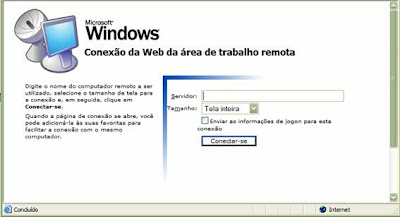
- Se desejar, especifique o tamanho da tela e as informações da sua conexão.
- Clique em Conectar
Agora é só trabalhar em sua estação como se estivesse fisicamente na mesma.
Não posso e dixar de dizer que esta dica esta no site da Microsoft.
- se você gostou comente, e rápido, e eu vou ter incentivo para postar mais.
terça-feira, 30 de junho de 2009
MODO SEGURO ?
uma das alternativas vou passar agora, estou falando do modo seguro, basta entrar nele e "quase" sempre ele resolve eis a seguir.
Para acessar o "Modo seguro" do Windows, siga os passos abaixo:
- Ligue ou reinicie seu PC
- Imediatamente após ligá-lo, sem nem o Windows ter começado a carregar, comece a apertar a tecla F8;
- Irá aparecer uma tela aonde você poderá escolher algumas opções de inicialização do Windows, entre elas a de "Modo seguro"
- Selecione "Modo seguro" e dê Enter
Uma outra forma de iniciar o seu Windows em "Modo seguro" é fazer o seguinte:
- Acesse o menu Iniciar
- Clique em "Executar"
- Digite: msconfig
- Na tela que abrirá, clique na aba BOOT.INI
- Selecione a opção /SAFEBOOT e dê ok
- Reinicie seu PC.
Feito isso e só desfazer o que foi feito e o Windows deve voltar ao normal
sábado, 20 de junho de 2009
USE MELHOR SEU SCANNER
USE MELHOR SEU SCANNER Como tirar o máximo proveito de seu scanner. 1) Quando escaneamos (“digitalizamos”, na linguagem correta) uma imagem. O tamanho do arquivo está relacionado ao da foto e de sua complexidade, como também da resolução usada. Essas características afetam, tanto na dimensão do arquivo, quanto no tempo da criação da imagem. Por exemplo: uma foto 10x15, escaneada na resolução de 300 dpi (dots per inch – pontos por polegada), vai resultar num arquivo imenso, além de levar mais de dois minutos para terminar o processo de criação, dependendo da sua máquina. 2) Se você quiser escanear uma foto para enviar através do e-mail, tente usar uma resolução de 72 dpi ou 100 dpi. Assim, economiza espaço em disco e poupa tempo na hora de transmitir a mensagem. Deixe para usar uma resolução maior quando for fazer trabalhos a serem impressos ou apresentados profissionalmente. Use, também, uma resolução maior quando for escanear uma imagem pequena, para que não se percam detalhes, quando for aumentá-la. 3) A grande maioria dos programas que acompanham o scanner, por padrão, cria arquivos no formato BMP. Mas você pode economizar espaço, salvando os arquivos em outro formato, como JPG ou GIF, pois esses padrões de arquivos possuem o recurso de compressão. Não se esqueça de que, ao salvarmos uma imagem como JPG ou GIF, sempre se perdem detalhes da imagem, mas vale a pena pelo tamanho do arquivo. O formato JPG é mais usado quando se trata de uma foto, pois possui um número bem maior de cores. Já o formato GIF é usado quando se tem um número de cores menor. Geralmente desenhos são imagens que usam um número de cores bem reduzido. 4) Em caso de dúvida sobre qual formato usar, salve nos dois e compare o tamanho dos arquivos, depois apague o que ficar maior ou pior. 5)Quando for imprimir a foto, dê preferência por usar o formato TIFF, pois ele ocupa a metade do espaço de um arquivo BMP, sem perda na qualidade da imagem. Use de 200 a 300 dpi |
terça-feira, 16 de junho de 2009
COMO EVITAR FRAUDES BANCÁRIAS NA INTERNET
domingo, 31 de maio de 2009
Windows 95 Lembra ?
Tudo o que vemos hoje nos sistema operacionais windows começou com ele, e eu estava la.
na época instalar o win95 com os processadores que existiam era para quem tinha muita paciência, mesmo assim achávamos muito avançado.
O Microsoft Windows 95 (nome de código Chicago) é um sistema operacional parcialmente de 32 bits criado pela Microsoft. Lançado em 24 de Agosto de 1995, o Windows 95 revolucionou o mercado de sistemas operacionais e passou a vir instalado por padrão com o MS-DOS 7.0 (e não mais separado, como era antes), sendo o principal lançamento da empresa na década de 90. Entre outras coisas, efetivava o sistema de arquivos FAT-16 (ou VFAT). Os ficheiros (arquivos) puderam a partir de então ter 256 caracteres e não apenas 8 como sucedia nas versões anteriores. O salto do Windows 3.1 para o Windows 95 foi enorme e fez com que a Microsoft pulasse para ser a mais popular distribuidora de sistemas operacionais.
Um dos grandes problemas do Windows 95 era a instabilidade ao rodar aplicativos escritos para o Windows 3.x, pois o Windows 95 passava a executar a multitarefa cooperativa (exatamente como o Windows 3.x) entregando ao aplicativo o gerenciamento do processador e da memória, podendo resultar em travamentos e reinicializações do computador, caso o aplicativo executasse alguma tarefa indevida. Portanto, para evitar travamentos no Windows 95 , é bom evitar usar aplicativos escritos para o Windows 3.x.
Existe uma outra versão do Windows 95, lançada em 1996, chamada de Windows 95 OEM Service Release 2 (OSR 2), com suporte nativo ao sistema de arquivos FAT32. Já o Windows 95, a partir da revisão OSR 2.1, incluía o suporte nativo ao Barramento Serial Universal (USB) e ao Ultra DMA. Teve o encerramento de sua fabricação em 2007.
sábado, 23 de maio de 2009
Windows 7, e bom saber!
Origem do Nome
Recursos adicionados e melhorias
- Interface gráfica aprimorada, com nova barra de tarefas e suporte para telas touch screene multi-táctil (multi-touch)
Internet Explorer 8
Novo menu Iniciar
Nova barra de ferramentas totalmente reformulada
Comando de voz (inglês)
Leitura nativa de Blu-Ray e HD DVD
Gadgets sobre o desktop, independentes da Sidebar
Novos papéis de parede, ícones, temas etc.
Conceito de Bibliotecas (Libraries), como no Windows Media Player, integrado ao Windows Explorer
Arquitetura modular, como no Windows Server 2008
Faixas (ribbons) nos programas incluídos com o Windows (Paint e WordPad, por exemplo), como no Office 2007
Aceleradores no Internet Explorer 8
Aperfeiçoamento no uso da placa de vídeo e memória RAM
UAC personalizável
Home Groups
Melhor desempenho
Windows Media Player 12
Nova versão do Windows Media Center
Gerenciador de Credenciais
Boot otimizado e suporte a boot de VHDs (HDs Virtuais)
Instalação do sistema em VHDs
Nova Calculadora, com interface aprimorada e com mais funções
Reedição de antigos jogos, como Espadas Internet, Gamão Internet e Internet Damas.
Recursos removidos
Apesar do Windows 7 conter muitos novos recursos, um número de capacidades e certos programas que faziam parte do Windows Vista não estão mais presentes ou mudaram, resultando na remoção de certas funcionalidades. Mesmo assim, devido ao fato de ainda ser um sistema operacional em desenvolvimento, nem todos os recursos podem ser definitivamente considerados excluídos. Segue-se uma lista de recursos que estavam presentes no Windows Vista mas foram removidas no Windows 7 Beta:
Muitas ferramentas da interface gráfica, incluindo:
- Interface clássica do Menu iniciar
O miniplayer do Windows Media Player foi substituído pelo novo recurso Jump list
Fixar navegador de internet e cliente de e-mail padrão no menu Iniciar (programas podem ser fixados manualmente)
A capacidade de desabilitar o agrupamento dos botões similares na barra de tarefas
Exibição do número de botões combinados na barra de tarefas[carece de fontes?]
A capacidade de desligar a pré-visualização das janelas na barra de tarefas
Advanced search builder UI.
A capacidade de desabilitar a propriedade "Sempre no topo" da barra de tarefas
O menu de contexto dos botões da barra de tarefas foi substituído por Jump Lists, assim as opções Restaurar, Mover, Tamanho, Minimizar e Maximizar foram movidas para o menu de contexto da respectiva miniatura da janela
Expandir a área de notificação horizontalmente (ícones aparecem em uma nova mini-janela)
Alguns recursos do Windows Media Player:
- Editor de tags avançadas
Colar arte do Álbum
Recentemente adicionada Auto playlist - Windows Photo Gallery, Windows Movie Maker, Windows Mail e Windows Calendar foram substituídos pelas suas respectivas contrapartes do Windows Live, com a perda de algumas funcionalidades.
- Os filtros da web e relatório de atividades foram removidos da ferramenta de controle parental . Essas funcionalidades foram substituídas pelo Windows Live Family Safety
- Os protetores de tela Aurora, Windows Energy e Windows Logo
Software Explorer do Windows Defender
Gerenciador de mídias removíveis
Windows Meeting Space
InkBall
O teclado numérico do Teclado Virtual
Microsoft Agent 2.0 Technology
Windows Sidebar (substituído por Desktop Gadget Gallery)
Extras do Windows Vista Ultimate.
Compatibilidade
A Microsoft afirmou que o Windows 7 terá plena compatibilidade com drivers e aplicações. Portanto, não se reproduzirão as incompatibilidades e problemas que aconteceram ao se usarem programas que funcionavam com perfeição no Windows XP e não funcionaram no Windows Vista.
Em 24 de Abril de 2009, a Microsoft revelou que o Windows 7 (versões Enterprise e Ultimate apenas) terá o Windows XP "embutido", na forma de um modo virtual, similar ao ambiente Classic, do Mac OS X, disponível como download separado
Críticas
Interface gráfica
Uma das críticas que o Windows 7 tem recebido de especialistas é que sua nova interface, em especial a nova barra de tarefas, seria similar ao dock utilizado pela Apple no MacOS X. Outros especialistas também apontam notáveis semelhanças entre a interface do Windows 7 e o KDE 3.0, ambiente gráfico de várias distribuições Linux lançado em meados de 2004. Em ambos os casos, a Microsoft rebate as acusações, afirmando que a barra de tarefas é inspirada no Windows 1.0.
No início de Fevereiro de 2009, dois jornalistas da ZDNet da Austrália saíram às ruas e apresentaram o KDE 4.2 como sendo o Windows 7 à população. Os entrevistados afirmaram que o "novo Windows" era mais rápido, estável seguro e, alguns chegaram a dizer que certamente migrariam. Testes também demonstraram o Windows, com os aperfeiçoamentos do Controle de Acesso do Usuário (UAC em inglês), estar ainda mais seguro que o Linux. A responsividade do sistema também pode variar muito conforme o hardware do computador utilizado.
Corrupção de arquivos. mp3
Pouco tempo após ter sido lançado, descobriu-se um bug no Windows Media Player 12 que corta dois ou três segundos do início de arquivos MP3. Uma correção para esta falha já foi liberada pela Microsoft.
Nas últimas builds vazadas, o problema foi corrigido. Outro bug descoberto no build 7057 é que quando pré-visualizamos o Windows Media Player 12 pela barra de tarefas as músicas, a janela vira ao contrário.
Regulamentação Antitruste
Como outros sistemas operacionais da Microsoft, Windows 7 está sendo estudado pelos órgãos de regulamentação federal dos Estados Unidos. De acordo com os relatórios de status arquivados, o painel de três membros começou assentindo protótipos do novo sistema operacional em Fevereiro de 2008. Michael Gartenberg, um analista da Jupiter Research, disse que, "O desafio da Microsoft para o Windows 7 será como ela poderá continuar a adicionar ferramentas que consumidores vão querer rodar sem ferir as regulamentações
Na Europa, pode ser requerido que o Windows 7 seja vendido com os navegadores de internet rivais, incluindo possivelmente Mozilla Firefox, Opera ou Google Chrome. A razão para esta suspeita está na inclusão do Internet Explorer que é visto como concorrência desleal. Porém, Microsoft anunciou no blog dos engenheiros do Windows 7 que os usuários serão capazes de desabilitar mais recursos que no Windows Vista, incluindo o navegador Internet Explorer
Versões
O Windows 7, assim como o Vista, terá várias versões. Críticos da Microsoft reclamam que a diversidade de edições do produto causa confusão para o usuário final. Segundo Mike Ybarra, (gerente geral da Microsoft) é praticamente impossível um sistema operacional que atende a um bilhão de usuários por todo o mundo ter uma única versão.
• Windows 7 Starter Edition
Será como os seus antecessores XP Starter e Vista Starter. Versão limitada e extremamente básica do Windows 7, não oferece suporte a multitouch nem ao Aero Glass. Uma diferença importante sobre as versões Starter anteriores é digna de nota: o limite de executar três programas ao mesmo tempo somente foi removido
Esta nova versão do Starter está sendo duramente criticada pelos usuários, pois durante suas versões beta o sistema não permite a troca do papel de parede, deduzindo que a versão final do produto realmente não permitirá a troca (curiosamente as versões anteriores a este - XP Starter e Vista Starter - permitem a troca do papel de parede)
Esta versão será instalada em computadores novos de baixo custo nos países em desenvolvimento, como Índia, Rússia, China e Brasil, e pode aparecer também em netbooks nos países desenvolvidos. Somente versões de 32 bits.
• Windows 7 Home Basic
Assim como o seu antecessor - Vista Home Basic - será uma versão destinada ao usuário que necessita apenas do sistema básico. Poderá rodar mais do que três programas ao mesmo tempo e não terá nenhuma limitação da versão Starter, porém não trará recursos mais avançados como o Aero Glass nem a capacidade de reconhecer toques na tela.
Computadores novos poderão contar também com a instalação desta edição, mas sua venda será proibida nos Estados Unidos.
• Windows 7 Home Premium
Será como o seu antecessor - Vista Home Premium - destinado a usuários domésticos em geral. A Home Premium é a versão mais completa para usuários em geral.
Dentre as funções adicionadas, as principais são o suporte à interface Aero Glass e também aos recursos de tela sensitiva e Aero Background[carece de fontes?], que troca o papel de parede automaticamente no intervalo de tempo determinado. Haverá ainda um aplicativo nativo para auxiliar no gerenciamento de redes wireless, conhecido como Mobility Center.
Esta edição será colocada à venda em lojas de varejo e também poderá ser encontrada em computadores novos.
• Windows 7 Professional
Edição voltada para pequenas empresas e home-office, a versão Professional do Windows 7 possuirá diversos recursos adequados para produtividade.
Algumas novidades nessa edição será o novo aplicativo Domain Join que ajuda os computadores de uma rede a “se enxergarem” e conseguirem se comunicar. O Location Aware Printing, por sua vez, tem como objetivo tornar muito mais fácil o compartilhamento de impressoras. Para ajudar empresas contra fraudes, o Windows 7 Professional traz o Encrypting File System, que dificulta a violação de dados.
Esta versão também será encontrada em lojas de varejo ou computadores novos
• Windows 7 Enterprise
Esta versão é voltada para empresas de médio e grande porte, só podendo ser adquirida com licenciamento para diversas máquinas. Acumula todas as funcionalidades citadas na edição Professional e possui recursos mais sofisticados de segurança, dentre eles o BitLocker, responsável pela criptografia de dados e o AppLocker, que impede a execução de programas não-autorizados. Além disso, há ainda o BrachCache, para turbinar transferência de arquivos grandes entre matriz e filiais e também o DirectAccess que ajuda com a configuração de redes corporativas.
• Windows 7 Ultimate
Versão mais cara de todas, contém todas as funcionalidades já citadas e mais algumas, sem nenhuma limitação. Esta edição é voltada para usuários entusiastas de tecnologia e gamers, que normalmente desejam extrair o máximo de desempenho de suas máquinas
Windows 7 Beta
No dia 9 de Janeiro de 2009, foi liberada a versão oficial para download do beta 1 do Windows 7. A build seria a mesma que teria vazado em sites torrent alguns dias antes (6.1.7000.0.081212-1400). Minutos depois, todos os servidores Microsoft estavam lotados
O Windows 7 RC irá expirar em 1º de agosto de 2009. Prepare-se para reformatar seu PC e reinstalar outro sistema operacional antes dessa data.
Windows 7 Release Candidate
A Microsoft confirmou a vinda da versão RC do Windows 7 no dia 5 de Maio. A Build da versão RC é a 6.1.7100. Em 30 de Abril, essa versão já estava disponível para programadores e profissionais de TI cadastrados nas redes MSDN e TechNet
Windows 7 Pré-RTM
Apenas uma semana depois da Microsoft liberar o Windows 7 RC Build 7100 ao público, um novo Build do Windows 7 foi compilado e liberado para testadores internos, o Build 7127 do Windows 7 parece não ter muitas modificações comparadas com o Windows 7 RC build 7100 em termos de interface de usuários. De qualquer forma, haverá consertos de bugs, além de outras pequenas modificações.
Windows XP Mode
Conhecido também por XPM é a mais nova ferramenta do Windows 7. Consiste em virtualizar o Windows XP, não apenas em modo de compatibilidade como nas outras versões do Windows, mais como num todo, como a execução do código fonte em um Windows XP "de verdade". Este recurso, promete resolver questões definitivamente como a incompatibilidade não resolvida pelo recurso nativo do Windows Vista por exemplo, que apenas emula parte do código do Windows XP, e também, o abandono definitivo do Windows XP, já que agora, programas incompatíveis com o Windows Vista e 7 até a Build 7100 (RC), já estarão funcionando perfeitamente quando a ferramenta entrar em acção. Este recurso está presente nativamente a partir da versão RC do Windows 7 em inglês, e em versões como em Português, deve ser baixada separadamente no site da Microsoft.
Requisitos do sistema
Requisitos Mínimos:
→ Processador de 1.0 GHz compatível com plataformas 32-bit (x86) ou 64-bit (x64)
→ 512 MB de RAM (32-bit); 1 GB of RAM (64-bit) (dependendo da versão)
→ 16 GB de espaço disponível em Disco (32-bits); 20 GB de espaço disponível em Disco (64-bits) (dependendo da versão)
→ Leitor de DVD→ Placa de vídeo com suporte DirectX 9 graphics e 128MB de memoria (para Aero
Requisitos Recomendados:
→ Processador compatível com plataformas x64 e 32-bits de 3.0Ghz
→ 2GB Memória RAM
→ Monitor (WideScreen com suporte para TouchScreen é opcional)
→ Leitor de DVD→ Placa de vídeo com suporte a PixelShader 4.0 e DirectX 10.0c
→ 18 Gb livres no Disco
terça-feira, 12 de maio de 2009
COMO REMOVER O VIRUT
rmvirut.exe
rmvirut.nt
domingo, 3 de maio de 2009
sality, vitro, Junkpoly cuidado com eles
De ums tempos para cá eu tenho recebido aqui em minha oficina computadores infectados com ums vírus que estão se tornando um verdadeiro caos, é que tem dado muita dor de cabeça aos meus clientes e para mim também. estou falando dos vírus sality, vitro, Junkpoly que infectam todos os arquivos executáveis que estiverem em um computador.
Isso quer dizer que todos os arquivos com extensões *.exe estariam infectados, implicando no não funcionamentos dos mesmos.
Quando o anti vírus encontra estes arquivos infectados ele da a opção de remover ou deletar, ambas as opções fazem com que eles deixem de funcionar, vou dar um exemplo:
wmplayer.exe e o arquivo responssavel pela execução do Media Player, e ele não funcionara mais, o mesmo ira acontecer com todos os outros executáveis.
Se for feito um scaneamento com o um ativirus ele ira remover todos os arquivos infectados e quando o sistema for reinicializado apareceram erros na iniciação dos programas que usavam os devidos arquivos.
Muitos iriam fazer um salvamento dos arquivos, e fariam uma formatação da maquina, mais só que quando restaura-se os arquivos salvos os vírus voltam novamente,talves não no mesmo dia, pois descobri que o sality só se ativa nos dias 1º, 10º e 12º de cada mês.
Pesquisando descobri uma ferramenta de remoção que promete eliminar o sality,
lembrando que depois que se pega o recomendado e formatar a maquina, salvando os arquivos que não queiram perder, mais só depois que se passar as ferramentas de remoção.
vamos a elas.
1ª Parte
Pressione simultaneamente Windows+F
Clique em "Todos arquivos e pastas"
Insira este nome: vcdgcw32.*
Em seguida clique em "Mais opções avançadas"Marque:
[√] Pesquisar pastas do sistema
[√] Pesquisar arquivos e pastas ocultos
[√] Pesquisar subpastas do sistema
Agora, escolha a opção "Pesquisar
Caso seja encontrado este arquivo significa que o computador esta claramente infectado neste momento, mais lembrem-se que se ele não detectar nada mesmo assim ele pode estar infectado devido as datas de ativação do vírus
2ª Parte
Desabilite a restauração do sistema:
Nota: Seu usuário tem que ter privilégios de administrador para fazer isso...
- Clique com o botão direito em meu computador
- Escolha propriedades
- Na próxima janela escolha a aba Restauração do sistema
- Marque na opção Desativar a restauração do sistema e clique em OK.
Faça o download destas ferramentas...
http://www.grisoft.com/br-pt.52.ndi-67769
Tenha em mente que deverá baixar os três aplicativos: rmsality.exe, rmsality.nt, rmsality.dos Salve em sua área de trabalho.
A etapa a seguir deverá ser feita em modo de segurança. Serão carregados apenas os dispositivos essenciais para o funcionamento do Sistema, consequentemente, o acesso à Internet não será possível. Anote os procedimentos a seguir em um bloco de notas e salve-os em um local de fácil acesso, vão lhe ser úteis.
Entre em modo de segurança
- Reinicie o micro e mantenha pressionada F8 ou F5
- Espere até aparecer uma tela preta solicitando escolher o modo de inicialização.
- Escolha a opção MODO SEGURO
- Entre no Windows normalmente como Administrador do Micro
-Execute a ferramenta específica de remoção do Sality
- Clique duas vezes no aplicativo rmsality.exe
Atenção
- De forma alguma tente removê-lo por conta própria.
- Use os programas específicos para removê-lo
Se depois disso tudo não der certo só a uma maneira:
delete todos os executáveis do disco rígido (HD), salve seus arquivos e formate o computador novamente.
E não se esqueça de passar o antivirus quando tudo estiver terminado, só para ter certeza.OK
sabe-se que estes vírus só se propagam através de executáveis,por isso muito cuidado com o que se baixa e executa em seu computador.
Qualquer duvida deixe um comentário que responderei prontamente.
sábado, 25 de abril de 2009
Otimizando o desligamento do windows